Tampilkan postingan dengan label Windows 7. Tampilkan semua postingan
Minggu, 29 April 2012

10 Tips Memaksimalkan Performa, Kinerja atau Kecepatan Windows 7

Sejak pertama kali diluncurkan, Operating System Windows 7 sudah digunakan oleh jutaan pengguna komputer, PC Tablet, Deskbook, Netbook dan Laptop diseluruh dunia, bahkan Windows 7 versi Nulled sekalipun laris manis di dunia maya.


Selama ini, memang belum ada kendala serius dari OS Windows 7, tapi tahukah anda bahwa windows 7 juga bisa kita akali agar lebih cepat terutama perfomancenya di perangkat yang kita gunakan, cara memaksimalkan kinerja windows 7 adalah sebagai berikut.
  • Nonaktifkan service yang tidak diperlukan
  • Menonaktifkan AUTO UPDATE
  • Jika Hardisk anda dipartisi menjadi beberapa Drive, maka usahakan setiap drive tidak penuh, minimal 2-5 giga kosong
  • Menambahkan virtual Memory
  • Selalu rutin defrag Hardisk minimal 1 sekali, jika pemakaian rutin
  • Bersihkan file di temporary
  • Install aplikasi seperlunya saja
  • Hindari efek visual pada tampilan Windows 7 anda
  • Konfigurasi jumlah Core Prosesor, caranya Start>MsCONFIG, pilih Tab Boot> Advanced Option kemudian masukkan 2,4, atau 8
  • Jika anda merasa komputer anda terasa berat dan sangat lambat, anda bisa restat untuk mengenmbalikan kondisi seperti semula.
Senin, 02 April 2012

Mengoptimalkan Windows 7 Menggunakan SettMaxer

SetteMaxer adalah sebuah tool gratis yang dapat kita gunakan untuk optimalkan Windows 7. Pada Tool ini terdapat 12 buah tweak registry untuk Windows 7. Dengan memanfaatkan SetteMaxer kita bisa dengan praktis melakukan tweaking pada Windows 7 tanpa perlu membuka Registry Editor dan melakukannya secara manual. Ketika menjalankannya lebih baik dengan pilihan : “Run As Administrator”

Klik di bawah ini untuk mendapatkannya

Download SetteMaxer


Features of SetteMaxer :

* Optimizes the menu show delay : Sets nilai delay menus ke 0 agar OS memiliki navigasi lebih cepat.
* Optimizes Wait to Kill Services Timeout : Sets its value to 1000 untuk mempersingkat shutdown dan lamanya restart.
* Optimizes Wait to Kill Applications Timeout : Sets its value to 1000 untuk mempersingkat shutdown dan lamanya restart
* Optimize Application Response Timeout : Mempersingkat Aplikasi timeout ketika sebuah aplikasi tidak respon, apakah akan diulangi atau dibatalkan.
* Optimize Low Level Hooks Timeout : Shorten Low Level Hooks Timeout
* Enable Auto End Tasks : Dengan cepat dapat menutup Aplikasi yang mesih berjalan ketika perintah shutdown/logoff/restart dijalanka* Enable Desktop Composition : Mengaktifkan Tampilan Windows Aero ketika Windows Experience Index tidak dapat dimulai/selesai atau tidak memungkinkan untuk dijalankan.
* Disable AutoReboot on Crash
* Disable Task Scheduler
* Disable Remote Registry Access : Ini dapat berguna untuk melindungi regristasi yang dapat diakses dari jauh.
* Disable User Access Control
* tidak ingin menggunakannya
* Enable Sidebar When UAC Disabled : Mengaktifkan Sidebar walaupun UAC dalam keadaan disabled

Mengoptimalkan Windows 7 Menggunakan EnhanceMySe7en

EnhanceMySe7en adalah sebuah program gratis yang dapat digunakan untuk tweak Windows 7 sehingga bisa membuat Windows 7 lebih cepat dan respon. Enhance My Se7en membantu para pengguna untuk mengontrol banyak aspek dari sistem dengan kenyamanan maksimal.

Program yang bersifat freeware ini menawarkan banyak feature, antaranya dapat menjaga registri, defragmenter, disk cleaner, mengatur startup items. Dengan software ini kita juga dapat mengetahui berbagai info hardware yang digunakan pada computer ataupun notebook yang kita pakai.


Tidak hanya itu, dengan program ini kita juga dapat membatasi berbagai settingan dan fungsi yang terdapat pada windows yang kita gunakan seperti ; Disable Registry Editor, Disable Task Manager, Disable Folder Options, Disable Windows Sidebar, Disable CD/DVD Burn Feature dan masih banyak lagi lainnya.

Dari segi tampilan EnhanceMySe7en bisa dibilang sangat baik. Apalagi sebagai sebuah tweaker yang bersifat Freeware dan mudah untuk digunakan siapa saja.

Features of EnhanceMySe7en :

* Process Identification - Identify unrecognized software
* Start-Up Management - Disable unnecessary software increasing performance
* Registry Cleaner - Can easily checks your registry and repair incorrectly linked registry entries, automatically remove invalid entries
* Disk Cleaner - Find out which files or folders engross your disk space and shown with chart
* Registry Defragmenter - Rebuilds and re-indexs your registry to reduce application response time and registry access time
* Disk Defragmenter - Reduces the amount of fragmentation in file systems
* Hard Drive Monitor - Gives the current values of various hard disk parameters such as Temperature, Head Flying Height, Spin-Up Time etc.
* System Tools, File, Network and Security Tools
* Security - EnhanceMySe7en has easy to configure security settings for managing the new security features of Windows Vista
* Optimization - Optimize settings for maximum speed and stability
* Customization - customize system desktop, menus, toolbar and notifications settings
* Network - Optimize your Internet connection speed

Bagi anda pengguna Windows 7 dan ingin mencoba Program ini bisa download pada link download dibawah ini.

Download EnhanceMySe7en

Keunggulan / Kelebihan Windows 7 di bandingkan Windows XP & Vista

Microsoft telah mengklaim bahwa Windows adalah sebuah operating system yang dirancang sesuai dengan selera pengguna yang menginginkan komputer yang simpel dan nyaman, namun dapat bekerja dengan cepat, ringan, tidak repot,sedikit mengklik, mudah digunakan dan tidak rumit.

Berikut ini keunggulan Windows 7 yang diklaim oleh bos baru Microsoft pengganti Bill Gates, Steve Ballmer :

1. Menemukan File Dengan Cepat

Untuk menemukan file tidak terlalu sulit dan tidak membutuhkan waktu yang lama. Caranya tinggal klik pada menu start dan ketik di dalam kotak pencarian apa saja yang akan dicari. Setelah terbuka, pilih apa yang anda inginkan dan dengan cepat akan terwujud.

2. Melihat Seluruh Jendela Dengan Mudah

Pada saat banyak jendela terbuka, kadang kita bingung nama atau isinya. Windows 7 membantu anda menengoknya dengan mudah dengan hanya mengintip dari taskbar. Caranya dengan melayang-layankan kursor di atas ikon dari jendela terbuka. Bakal terlihat nama ikon dan program tersebut. Layangkan lagi di atas preview untuk melihat keseluruhan layar. Klik untuk menghubungkannya deangan jendela yang anda ingin lihat.

3. Mengintip Diam-Diam Desktop Anda

Sering kali kita harus menutup jendela satu per satu untuk melihat desktop. Fitur Aero Peek membantu anda mengintip desktop tanpa menyentuh jendela. Caranya dengan melayangkan kursor di atas kotak bujur sangkar pada pojok kanan bawah. Klik di atas untuk memperkecil seluruh jendela yang terbuka. Ketika layar desktop terbuka, klik nagi untuk menampilkan kembali.

4. Mencari Apa yang Diinginkan Dengan Sangat Mudah

Jump List pada Windows 7 membantu anda mencari file, lagu, gambar, atau dokumen lainnya dalam desktop secara cepat. Hal ini mengurangi waktu terbuang anda menemukan dokumen yang kemarin dioperasikan. Fitur ini ada menu start dan taskbar. Dengan 1 klik, anda dapat melihat website yang sering digunakan pada internet explorer 8. Anda dapat menarik dan membuang sebuah file dari Jump List.

5. Membandingkan 2 Jendela Satu Sama Lain

* Fitur Snap membantu kita melihat kembali jendela dengan lebih baik dan memudahkan membandingkan 2 dokumen satu sama lain. Carannya dengan menarik jendela ke satu sisi dari layar. Ketika pointer mouse ke sisi lain, jendela akan snap setengah dari layar. Untuk memperluasnya secara vertical, tarik border ke pinggir layar. Ketika pointer mouse di pinggir, jendela akan snap ke vertical penuh.

6. Satu Klik Dapat Semua

Dengan fitur pin, anda dapat mengakses taskbar dengan satu klik. Layangkan kursor di atas program favorit dan tarik ke taskbar. Atau klik kanan di atasnya dan pilih “pin” di Taskbar. Program anda akan jadi pin. Untuk membukanya, klik pada ikon Taskbar. Anda dapat membuka pin dengan program lain pada saatnya.

7. Set-up Nirkabel Dengan Mudah

Dengan Windows 7 set-up nirkabel jauh lebih mudah. Anda dapat menambahkan yang lain, termasuk jaringan printer dan digital media player. Caranya dengan meluncurkan wizard “Add a Device” lalu ketik lokasi pin pada perangkat bergerak.

8. Berselancar di Internet dengan Cepat, Aman dan Mudah

Internet Explorer 8 membuat penggunaan internet jadi lebih cepat, aman dan mudah. Melalui web slices, anda dapat melacak jejak informasi secara khusus. Ini lebih mudah diikuti ketimbang lelang di eBay atau berita terbaru dari ESPN. Dengan kontak instant search di internet explorer, hasilnya dapat diikuti secara real time. Hasil pencarian juga dilengkapi dengan the SmartScreen, yaitu filter yang melindungi anda dari spam, virus dan lainnya. Sedangkan InPrivate membantu privasi anda menjelajahi dunia maya setelah menutup browser.

9. PERSONALISASI KOMPUTER ANDA

Dengan Windows 7, Anda tidak terlalu sulit membuat komputer lebih personal. Caranya dengan klik kanan pada desktop kemudian klik personalize untuk memilih dari banyak tema yang menarik atau putar belakang desktop ke dalam slide show foto favorite. Klik Gadgets untuk menambahkan informasi yang sering dibutuhkan pada desktop.

Memindahkan Data DVD Windows 7 Ke USB Flasdisk

Untuk Install Ulang Windows 7 menggunakan Flasdisk terlebih dahulu pindahkan data yang ada pada DVD Windows 7 ke dalam Flasdisk. Penguna notebook tanpa CD atau DVD ROM drive mungkin kesulitan menginstall OS WIndows 7. Satu software utility untuk membantu memindahkan isi DVD Windows 7 ke USB telah diberikan oleh Microsoft.

Utility tersebut dapat dilihat di CodePlex.com atau dapat mendownload langsung via Microsoft Windows7-USB-DVD-tool.exe

Cara menginstall, cukup mengikuti instruksi dari utility tersebut.
The Windows 7 USB/DVD Download tool allows you to create a copy of your Windows 7 ISO file on a USB flash drive or a DVD. To create a bootable DVD or USB flash drive, download the ISO file and then run the Windows 7 USB/DVD Download tool. Once this is done, you can install Windows 7 directly from the USB flash drive or DVD.

The ISO file contains all the Windows 7 installation files combined into a single uncompressed file. When you download the ISO file, you need to copy it to some medium in order to install Windows 7. This tool allows you to create a copy of the ISO file to a USB flash drive or a DVD. To install Windows 7 from your USB flash drive or DVD, all you need to do is insert the USB flash drive into your USB port or insert your DVD into your DVD drive and run Setup.exe from the root folder on the drive.

Note: You cannot install Windows 7 from the ISO file until you copy it to a USB flash drive or DVD with the Windows 7 USB/DVD Download tool and install from there.

The copy of the ISO file that the Windows 7 USB/DVD Download tool creates is bootable. Bootable media allows you to install Windows 7 without having to first run an existing operating system on your machine. If you change the boot order of drives in your computer's BIOS, you can run the Windows 7 installation directly from your USB flash drive or DVD when you turn on your computer. Please see the documentation for your computer for information on how to change the BIOS boot order of drives.

For Windows XP Users
The following applications must be installed prior to installing the tool:

•Microsoft .NET Framework v2 must be installed. It can be downloaded at http://www.microsoft.com/downloads/details.aspx?FamilyID=0856EACB-4362-4B0D-8EDD-AAB15C5E04F5&displaylang=en

•Microsoft Image Mastering API v2 must be installed. It can be downloaded at http://www.microsoft.com/downloads/details.aspx?FamilyId=B5F726F1-4ACE-455D-BAD7-ABC4DD2F147B&displaylang=en

Mengganti LogOn Screen Windows 7 Menggunakan Tweaks Logon

Untuk anda yang bosan dengan tampilan Logon Screen bawaan dari Windows 7, anda dapat menggunakan sebuah tool sederhana Logon Changer for Windows 7. Program ini memberikan cara yang mudah untuk mengganti tampilan logon screen hanya dengan beberapa klik saja

Untuk penggunaan Logon Changer for Windows 7 sangat mudah, aplikasi ini akan meminta lokasi gambar yang ingin anda jadikan sebagai latar belakang dan selanjutnya secara otomatis akan merubah tampilan logon Screen. Anda juga bisa langsung melihat hasil dengan melakukan klik pada menu Test.

Microsoft memberikan batasan ukuran file gambar sebesar 245 KB yang dapat dijadikan sebagai tampilan logon screen. Namun dengan aplikasi ini anda tidak perlu khawatir dengan batasan itu, karena aplikasi ini secara otomatis mengubah ukuran dan recompress gambar dengan kualitas yang baik. Dan gambar asli tidak tersentuh.
Jika Anda ingin kembalikan tampilan Logon Screen ke default, klik pada “Revert to Default logon Screen” dan aplikasi akan secara otomatis mengembalikannya seperti seperti semula. Aplikasi ini juga dapat dijalankan tanpa harus diinstall

Klik di bawah ini untuk mendapatkannya....

Download TweaksLogon

Fitur Windows 7 Dapat Mendeteksi Baterai Rusak

Beberapa user Windows 7 menyampaikan keluhan sistem operasi tersebut mengganggu kinerja baterai laptop. Pihak Microsoft pun melakukan investigasi dan telah mengumumkan hasilnya.

Perusahaan yang bermarkas di Redmond, Amerika Serikat ini mengklaim Windows 7 sama sekali tidak menjebol baterai. Jika baterai laptop ditengarai rusak oleh sistem, memang demikian faktanya.

"Dalam setiap kasus yang kami identifikasi, baterai laptop bersangkutan memang perlu diganti," klaim Steven Sinofsky, Microsoft President of Windows.

Baterai laptop memang pada dasarnya sudah bermasalah dan tidak ada kaitannya dengan Windows 7.

Peringatan mengenai kondisi baterai laptop adalah salah satu fitur baru yang disematkan di Windows 7. Jika baterai terdeteksi bermasalah, sistem akan memberi peringatan pada pengguna.

Fitur ini tidak ada di Windows edisi sebelumnya. Menurut Sinofsky, user Windows Vista atau XP kemungkinan tidak tahu baterai mereka sudah aus dan baru menerima peringatan setelah upgrade ke Windows 7.

Mengubah LogOn Windows 7 menggunakan Thoosje's logon editor

Dari segi tampilan, Thoosje logon editor mirip dengan Tweaks Logon yitu terdiri dari satu jendela lengkap dengan preview. Namun, Thoosje Logon Editor memiliki beberapa kelebihan dari Tweaks Logon. Utamanya dari segi fasilitas yaitu dengan adanya tombol backup dan tombol restore backup. Tombol backup tersebut berfungsi untuk melakukan backup terhadap logon screen yang Anda gunakan sekarang. Sedangkan tombol restore backup bisa digunakan untuk merestore backup logon screen yang telah Anda simpan.

Selain itu, Thoosje Logon Editor juga memberikan sebuah tombol lagi yaitu tombol More Background. Jika Nada mengklik tombol ini maka Anda akan di bawa ke website Thoosje Logon Editor yang menyediakan banyak sekali logon screen. Anda bisa mendownload logon screen windows 7 secara gratis disana.

Namun, Thoosje Logon Editor juga memiliki beberapa kekurangan dari Tweaks Logon. Thoosje Logon Editor tidak memiliki tombol Test yang bisa digunakan untuk melakukan tes terhadap logon screen yang baru kita terapkan. Anda mesti log off dengan cara manual untuk melakuakan test. Thoosje Logon Editor juga tidak bisa melakukan resize gambar sperti yang bisa dilakukan Tweaks Logon. Jika ANda menggunakan gambar yang mempunyai file size lebih dari 250 KB maka Anda harus merisizenya terlebih dahulu dengan software image resizer. Lain halnya dengan Tweaks Logon yang mampu melakukan resize terhadap gambar yang Anda gunakan.

Bagaimana cara menggunakan Thoosje Logon Editor? Cara menggunakannya tidak susah. Anda tinggal mengklik tombol Browse, kemudian pilih gambar yang Anda inginkan untuk dijadikan logon screen windows 7. Namun ingat, ukuran file gambar maksimun adalah 250 KB. Setelah sebuah gambar terpilih, maka Anda lasung bisa melihat previewnya. Untuk melakukan backup Anda tinggal klik tombol backup. Maka Thoosje Logon editor akan membuat backup secara otomatis. Untuk melakukan restore terhadap backup, Anda tinggal mengklik tombol Restore Backup. Untuk melakukan reset klik tombol Restore Default. Mudah kan?

Bagaimana tertarik untuk menggunakan Thoosje Logon editor untuk merubah logon screen windows 7? klik link dibawah untuk mendownlod Thoose Logon Editor...

Download Thoosje's logon editor

Perbedaan Windows 7 32-bit dan Windows 7 64-bit

Ketika akan mendownload Windows 7 mungkin anda pernah mengalami sedikit bingung, karena ada Windows 7 32-bit dan Windows 7 64-bit. Lalu mana yang harus dipilih dan cocok dengan Laptop atau komputer yang anda miliki? Selain itu mungkin juga anda sedikit bingung apa sih bedanya antara Windows 7 32-bit dengan Windows 7 64-bit? Inilah pertanyaan umum yang sering muncul.

Apa sih keuntungan menjalankan Windows 7 64-bit dibandingkan Windows 7 32-bit?
Jika anda sering bekerja dengan ukuran file yang besar-besar dan memakan memori yang banyak (misal video editing) tentu saja Windows 7 64-bit akan menjadi pilihan yang terbaik karena akan memberikan kinerja yang lebih baik dibandingkan dengan Windows 7 32-bit. Seperti kita ketahui Windows 7 64-bit telah mensupport memori sampai 192GB, sedangkan Windows 7 32-bit hanya 4GB untuk performa maksimum. Keuntungan lain dari Windows 7 64-bit adalah dari segi keamanan, lebih aman dibandingkan Windows 7 32-bit, karena driver Windows 7 64-bit harus benar-benar tersertifikasi oleh vendor si pembuat hardware, jadi sangat sulit untuk disusupi oleh program jahat.

Apakah Laptop atau komputer saya bisa menjalankan Windows 7 64-bit?
Kalau anda baru membeli komputer sebuah komputer dengan teknologi terbaru dan terkini pada umumnya telah support dan mampu menjalankan Windows 7 62-bit, Kecuali jika prosesor yang anda gunakan merupakan prosesor yang lowend misal Laptop dengan Prosesor Intel Atom atau Intel Core Duo ke bawah. Namun jika anda menggunakan prosesor sekelas Intel Core 2 Duo maka bisa dipastikan bahwa komputer anda mampu dan bisa menjalankan Windows 7 versi 64-bit. Jika anda masih ragu-ragu ada baiknya guna program Prosesor Identifikasi dari Intel untuk mengetahui apakah prosesor anda telah suppport Windows 7 64-bit atau tidak.

Bagaimana dengan Hardware lainnya misal Soundcard atau LAN Card?
Lihat tahun pembuatan dari hardware anda, apabila dibuat setelah adanya Windows Vista (3 tahun ke belakang) maka sudah bisa dipastikan hardware memang telah support Windows 7 64-bit, namun jika hardware yang anda pakai dibuat pada tahun-tahun sebelum Windows Vista hadir (misal tahun 2004 ke bawah), anda baiknya anda cek website dan vendor si pembuat hardware tersebut untuk mengetahui ada tidaknya driver untuk mensupport Windows 7 64-bit.

Apakah Driver untuk Windows 7 32-bit bisa digunakan untuk Windows 7 64-bit
Jawabannya jelas sekali, Tidak. Windows 7 32-bit mempunyai struktur yang berbeda Windows 7 64-bit.

Lalu bagaimana bila saya telah terlanjur menginstal Windows 7 64-bit sedangkan driver dari hardware yang saya miliki untuk Windows 7 32-bit?
Jangan kuatir dengan menggunakan Windows XP Mode (Virtual Mechine) di Windows 7 anda bisa menggunakan driver Windows 7 32-bit meski komputer anda telah terinstal Windows 7 64-bit

Bisakah saya menjalankan program Windows 32-bit di Windows 7 64-bit?
Dengan adanya teknologi WOW alias Win 32 on Win64 di Windows 7 tentu saja anda masih bisa menjalankan program Windows 32-bit di Windows 7 64-bit

Apakah bisa mengupgrade Windows 7 32-bit ke Windows 7 64-bit?
TIDAK. Untuk menginstall Windows 7 64-bit dari Windows 7 32-bit anda harus melakukan Installasi penuh alias tidak bisa mengupgrade langsung Windows 7 32-bit ke Windows 7 64-bit.

Membagi Partisi Windows 7 Tanpa Software

Pada Windows 7 terdapat fitur untuk membuat partisi hardisk tanpa harus menginstall suatu software seperti partition magic atau easus, dll. Untuk membuat partisi hardisk pada windows 7 caranya adalah sebagau berikut...


1. Klik menu start > Klik kanan Computer > Manage
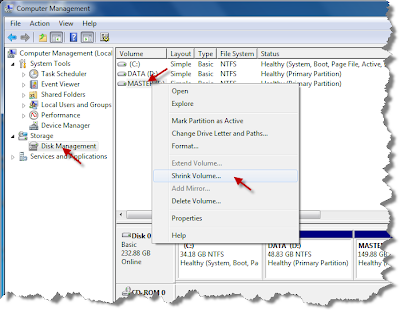
2. Pilih Disk Management > Pilih Drive yang ingin dibagi, lalu klik kanan > Pilih Shirink Volume.
3. Kemudian tentukan jumlah volume yang akan di buat, pada kasus ini saya ingin membuat partisi sebesar 14000MB atau 14GB.
4. Tunggu sampai proses selesai, kemudian partisi akan bertambah. Klik kanan pada partisi baru > New Simple Volume.
5. Proses pembuatan drive baru dimulai, klik next untuk melanjutkan.

6. Kita akan diminta untuk menentukan jumlah volume drive yang ingin dibuat.
7. Kemudian kita diminta juga untuk menentukan driver letter, silahkan disesuaikan
8. Selanjutnya kita harus menentukan format drive serta label dari drive yang ingin kita buat.
9. Klik Finish untuk memproses.

10. Selesai, jika diminta untuk memformat partisi silahkan format. Tanpa di formatpun tidak masalah.

Semoga bermanfaat.

Cara Mempercepat Kinerja Windows 7


Windows 7 adalah sistem operasi yang sangat bagus dan cepat, setelah resmi dilaunching beberapa tahun lalu banyak pengguna windows menggunakan Sistem operasi ini, windows Vista, XP mulai di tinggalkan. Pada tips kali ini saya kan mencoba memberikan Tips kepada anda bagaimana bisa meningkatkan kecepatan Windows 7. Silahkan simak Tips Windows 7 dibawah ini.

Berpindah Window Lebih Cepat
Disable Minimize-Maximize animation dapat membuat PC Anda bekerja lebih cepat. Caranya sangat mudah:

1. Klik Start dan ketikkan “SystemPropertiesPerformance“
2. Klik tab Visual Effects
3. Hilangkan centang pada “Animate windows when minimizing and maximizing” lalu klik OK.

Mempercepat Waktu Booting Windows 7
Windows 7 hanya menggunakan satu core saja untuk melakukan booting. Dengan menambah jumlah core yang digunakan, Anda dapat mempersingkat waktu booting:

1. Klik Start dan kemudian ketikkan “msconfig” pada bagian search programs and files.
2. Klik pada tab “Boot” dan klik pada “Advanced options”.
3. Cek pilihan “Number of processors” dan tentukan berapa yang Anda inginkan sesuai dengan yang dimiliki PC Anda (biasanya 2, 4 atau 8).
4. Klik “OK” dan “Apply”.
5. Reboot.

Menghapus Font Yang Tidak Diperlukan
Font, khususnya TrueType fonts menggunakan cukup banyak system resources. Untuk kinerja yang optimal, pangkas jumlah font di PC Anda dan gunakan yang memang Anda perlukan saja dan font-font yang kemungkinan diperlukan oleh suatu aplikasi.

* Buka Control Panel
* Buka folder Fonts
* Pindahkan font yang tidak ingin Anda gunakan ke direktori sementara (misalnya C:/BACKUPFONTS), mungkin suatu saat Anda meninginkannya lagi. Semakin banyak font yang dibuang, semakin banyak system resources yang Anda dapatkan.

Mempercepat Shutdown Windows 7
Shutdown Windows 7 lebih cepat dari Vista ataupun XP, namun Anda masih bisa meningkatkan kecepatnnya dengan melakukan sedikit perubahan pada registry yang mengurangi waktu tunggu Windows untuk mematikan berbagai proses yang ada:

* Klik Start dan ketikkan regedit lalu tekan enter.
* Buka HKEY-LOCAL_MACHINESYSTEMCurrentControlSetControl
* Klik kanan pada WaitToKillServiceTimeOut dan rubah nilainya menjadi lebih kecil.
* Defaultnya adalah 12000 (12 detik) namun Anda bisa memperkecil angka ini.
* Klik OK dan reset PC Anda.

Demikian Tips Trik kali ini, semoga berguna bagi anda semua.

Mengatur Sistem Operasi Default Pada Dual-Boot System

Mengatur Sistem Operasi Default Pada Dual-Boot System Windows 7. Ketika ingin mencoba menggunakan Windows 7, mungkin saja kamu belum siap kehilangan Windows Vista atau Windows XP yang selama ini kamu gunakan. Jika benar demikian, sistem dual-boot merupakan solusi yang tepat untuk kamu. Dual-Boot adalah menggunakan lebih dari satu sistem operasi pada sebuah komputer.

Dengan teknik dual-boot ini, dengan leluasa kamu dapat menjajal kehandalan Windows 7 tanpa harus kehilangan sistem operasi yang selam ini kamu gunakan seperti Windows XP atau Vista. Bahkan berbagai sistem operasi dapat disandingkan. Misalnya, Windows 7, Windows Vista, Windows XP dan Linux.

Diantara sekian banyak sistem operasi yang terinstall di komputer kamu, tentu saja salah satunya merupakan sistem operasi yang paling sering kamu gunakan. Ketika pertama kali menghidupkan komputer, kamu akan diberikan waktu beberapa detik (tergantung konfigurasinya) untuk menentukan sistem operasi mana yang akan digunakan.

Jika selama waktu yang diberikan tersebut kamu tidak menentukan pilihan, maka komputer kamu akan berjalan dengan menggunakan sistem operasi yang diatur sebagai sistem operasi default. Untuk mengatur atau mengubah sistem operasi default pada sistem dual-boot, ikuti langkah-langkah berikut ini:

1. Klik menu Start yang ada di taskbar

2. Klik Control Panel

3. Klik System and Security

4. Klik System

5. Pada navigation pane, klik pilihan Advanced system setting, muncul jendela System Properties. (tab Advanced aktif)

6. Pada bagian Startup and Recovery, klik tombol Setting, muncul jendela Startup and Recovery

7. Pada bagian System startup terdapat combo box Default operating system. Pada combo box tersebut pilih sistem operasi yang akan dijadikan sebagai sistem operasi default

8. Pada check box Time to display list of operating systems, tentukan waktu tunggu pemilihan sistem operasi yang akan digunakan

9. Klik OK, kembali ke jendela System Properties

10. Klik OK

11. Tutup jendela System dengan melakukan klik pada tombol Close (tanda X) di kanan atas.

Selamat mencoba...

Cara Menggunakan Disk Defragmenter Windows 7

Cara Defrag Hardisk Windows 7. Defragment dimaksudkan untuk menata ulang data yang tersimpan di dalam hardisk. Penataan ulang ini sangat penting dilakukan secara berkala dengan tujuan untuk meningkatkan kinerja komputer dalam bekerja. Disk Defragment akan dilakukan oleh Windows 7 sesuai dengan jadwal yang sudah ditetapkan. Namun demikian, tindakan merapikan data ini juga dapat dilakukan secara manual, yaitu dengan mengikuti langkah-langkah berikut ini:

1. Klik menu Start yang terdapat di taskbar

2. Klik All Programs

3. Klik Accessories

4. Klik System Tools

5. Klik pilihan Disk Defragmenter

6. Pada bagian Current status, pilih drive yang akan di defrag

7. Klik tombol Analyze disk, proses analyze disk segera di mulai

8. Setelah proses analyze disk dilakukan, klik tombol Defragment disk, proses defragment disk segera di mulai

9. Setelah disk defragment selesai dilakukan, klik tombol Close

Langkah-langkah diatas merupakan cara menggunakan disk defragmenter secara manual. Secara default, penggunaan disk defragmenter sudah dijadwalkan oleh Windows 7 sehingga akan berjalan secara otomatis sesuai dengan schedule yang ditetapkan. Untuk mengatur atau mengubah schedule disk defragmenter, simak langkah-langkah berikut ini:

1. Klik menu Start

2. Klik All Programs

3. Klik Accessories

4. Klik System Tools

5. Klik pilihan Disk Defragmenter, muncul jendela Disk Defragmenter

6. Pada bagian Schedule, klik tombol Configure schedule, muncul jendela Disk Defragmenter: Modify Schedule

7. Pada com box Frequency, tentukan frekuensi dijalanakannya disk defragmenter. Di sini tersedia 3 pilihan, yaitu:

- Daily : Pilihan ini akan menjalankan disk defragmenter setiap hari (sehari sekali)
- Weekly : Pilihan ini akan menjalankan disk defragmenter setiap minggu (seminggu sekali)
- Monthly : Pilihan ini akan menjalankan disk defragmenter setiap bulan (sebulan sekali)

8. Pada combo box Day, Pilih hari berjalannya Disk Defragmenter. Combo box ini tidak akan aktif (disable) jika combo box Frequency terpilih Daily

9. Pada combo box Time, pilih jam dijalankannya disk defragmenter

10. Untuk memilih disk target, klik tombol Select disk sehingga muncul jendela Disk Defragmenter: Select Disk For Scedule

11. Pilih (check list) disk yang akan di defrag

12. Klik OK, kembali ke jendela Disk Defragmenter: Modify Schedule

13. Klik OK, kembali ke jendela Disk Defragmenter

14. Klik tombol Close

Selamat mencoba...

Menilai Kinerja Perangkat keras Dalam Menjalankan Fitur-Fitur Windows 7

Windows 7 merupakan aplikasi yang sangat power full. Kemampuannya sangat bisa di andalkan untuk mengobati kekecewaan yang mungkin dirasakan oleh pengguna Windows Vista. Namun demikian, untuk merasakan kinerja Windows 7 secara maksimal, kamu pun harus memperhatikan kemampuan hardware yang digunakan. Jika sudah mengetahui kinerja setiap komponen (hardware), kamu dapat menentukan hardware mana yang perlu untuk di upgrade.

Untuk keperluan ini (menilai kinerja hardware komputer), Windows 7 menyediakan sebuah fitur yang akan menilai kemampuan komputer anda dalam menjalankan sistem operasi Windows 7. Nilai yang diberikan berkisar antara 1 sampai 7,9. Semakin tinggi nilai yang diperoleh, semakin bagus kenerja komputer kamu dalam menjalankan Windows 7. Sebaliknya, semakin rendah nilai yang diperoleh, semakin jelek pula kinerja komputer kamu dalam menjalankan Windows 7.

Untuk melakukan penilaian komponen-komponen pada komputer kamu, ikuti langkah-langkah berikut ini:

1. Klik Start

2. Klik Control Panel

3. Klik System and Security

4. Klik Action Center

5. Pada navigation pane, klik pilihan View performance information

6. Perhatikan nilai setiap komponen yang diberikan oleh Windows 7 (kolom Subscore). Semakin tinggi nilai yang diperoleh, semakin bagus kinerja komponentersebut

7. Jika ingin melakukan pengecekan terhadap kinerja terkini dari setiap komponen tersebut, klik pilihan Re-run the assessment, dan tunggu hingga proses penilaian selesai dilakukan

8. Tutup jendela Performance Information and Tools dengan melakukan klik Closw (X) di kanan atas

Selamat mencoba...

Cara Agar Boot Windows 7 Lebih Cepat

Cara Mempercepat Boot Windows 7. Boot Windows 7 Jadi Lebih Cepat. Bagaimana caranya untuk mempercepat boot Windows 7. Jika Anda menjalankan Windows 7 atau Windows Vista, Anda dapat mempercepat Windows Boot dengan menggunakan tools dalam Group Policy Editor. Fasilitas yang satu ini saya senangi karena ada banyak pilihan didalamnya termasuk meningkatkan waktu start up. Menghapus start up program menggunakan msconfig adalah cara yang bagus untuk mengurangi beban start, tetapi tidak semua dapat dihapus karena ada juga bagian tertentu yang tidak dapat didisable. Jadi jika Anda menjalankan windows 7 edisi Profesional, Ultimate atau Enterprise, menggunakan Group Policy Editor sangat membantu waktu start up.

Berikut ini cara mempercepat boot Windows 7

- Masuk Group Policy Editor di control panel. Sayangnya fasilitas ini tidak ada pada versi Home dan Starter Edition. Klik tombol windows, dan dalam kotak dialog ketik: gpedit.msc dan klik [OK].

- Silahkan navigasi pointer ke [Computer configuration] - [Administrative Template] - [Systems] - [Troubleshooting and Diagnostics] - [Windows Boot Performance Diagnostics].

- Selanjutnya double-klik [Configure Scenario Executio level]. Silahkan [Enable] fasilitas ini. Selanjutnya dibawah kolom [Scenario Executio level] silahkan klik panah drop-down dan pilih [Detection, Troubleshooting and Resolution].

Agar fasilitas ini bekerja, Diagnostic Service Policy harus dalam keadaan start. Setelah itu maka fasilitas ini berjalan, tetapi untuk memastikan periksa bagian Administrative Tools dari panel kontrol. Lihat di bagian Services dan pastikan DSP dalam posisi running.

Langkah di atas harusnya bisa mempercepat waktu boot Windows...
Selamat mencoba...

Cara Boot Tanpa Animasi Di Windows 7

Cara Mempercepat Boot Windows 7. Di tampilan layar boot versi Windows 7 bergambar logo Windows bersinar sebelum sistem masuk ke Windows. Karena gambar dan animasi ini, proses boot Windows menjadi lebih lambat. Jika kamu tidak menyukainya dan ingin boot windows 7 kamu lebih cepat, hilangkan animasi boot windows 7 tersebut dengan cara berikut.


1. Klik tombol Start, lalu ketik “msconfig” pada kotak pencarian dan tekan Enter.

2. Setelah jendela System Configuration terbuka, klik tab Boot.

3. Pilihlah lokasi instalasi Windows, dan beri tanda cek di depan opsi No GUI boot pada boks Boot options.

4. Tekan OK untuk menyimpan perubahan, lalu restart Windows.

Selamat mencoba...

Cara Mengatur Fitur Hibernate

Apa itu Hibernate? Apa fungsi Hibernate? Atur Fitur Hibernate di Windows 7. Hibernate adalah suatu opsi untuk penghematan daya yang dirancang untuk laptop. Hibernate menempatkan semua file dan dokumen yang sedang terbuka di hard disk dan menutup komputer tanpa ada aliran listrik. Sementara "sleep mode" menyimpan dokumen yang sedang dibuka dan file di memori. Hibernate adalah cara terbaik untuk menghemat daya, juga tercepat karena Windows dapat dibuka kembali ke desktop sesuai kondisi terakhir tanpa harus boot dari awal. Bagaimana cara mengaktifkan fitur ini pada Windows 7?

Cara aktifkan Fitur Hibernate di Windows 7 adalah sebagai berikut:

1. Buka command prompt dengan hak Administrator. Untuk melakukannya, ketik "cmd" di menu Start, lalu tekan Ctrl + Shift + Enter.

2. Sekarang ketik "powercfg /hibernate on" pada command prompt dan tekan Enter.

3. Ketik "exit" dan tekan Enter untuk menutup command prompt. Kamu akan melihat pilihan "Hibernate" di Start menu.

Cara Menghapus Password di Windows 7

Cara Remove Password Windows 7. Cara Hapus Password Windows 7. Ketika baru diinstall kita wajib memasukkan password administrator. Bagaimana cara nya agar mudah saat login tanpa password. Namun sebelum menghilangkan password windows 7 anda, saya harus mengatakan bahwa password adalah bagian dari perangkat keamanan windows 7 anda. Jadi jika anda menghilangkannya berarti ada resiko tersendiri yang harus anda tanggung yaitu masalah keamanan komputer anda. Berikut cara remove password Windows 7:

1. Klik [Start] dan pilih [Control Panel]

2. Dari Control Panel, silahkan klik [User Accounts]

3. Pada jendela [User Accounts] silahkan klik [Remove Your Password]

4. Pada jendela selanjutnya anda akan diminta memasukkan password yang sekarang sedang terpasang di komputer anda.

5. Langkah terakhir adalah klik tombol [Remove Password]

6. Selesai...

Untuk keamanan sebaiknya tetap di beri password. Semoga bermanfaat...

Cara Kalibrasi Baterai Laptop di Windows 7

Agar baterai laptop tahan lama. Kalibrasi Baterai Laptop. Jika dulu ada beberapa laptop yang memiliki aplikasi untuk melakukan kalibrasi baterai. Namun kini hampir tidak ada vendor laptop yang menyediakannya. Padahal fasilitas ini lumayan penting agar kemampuan baterai tetap prima. Walaupun aplikasi bawaan tersebut tidak lagi disertakan, kamu masih bisa melakukan kalibrasi manual. Bagaimana caranya:

Cara Kalibrasi Baterai Laptop adalah sebagai berikut:

1. Buatlah sebuah profil daya baru dengan menjalankan Control Panel melalui menu Start > Control Panel > Hardware and Sound > Power Options.

2. Klik Create a power plan pada panel kiri jendela.

3. Beri nama Calibration pada kolom Plan name.

4. Pada semua opsi yang tersedia, pilih Never dan klik tombol Create.

5. Sekarang, aktifkan profil daya yang telah dibuat dan isi ulang notebook sampai 100%.

6. Setelah baterai terisi penuh, cabut catu daya dan biarkan notebook idle. Saat baterai hampir habis dan minta diisi ulang, abaikan perintah tersebut. Biarkan sampai notebook mati kehabisan daya.

7. Jika proses di atas berhasil dilalui, berarti kamu sudah berhasil mengalibrasi baterai notebook. Silakan charge kembali dan gunakan seperti biasa.

selamat mencoba...

Cara Mengetahui Penyebab Windows 7 Lambat

Apa yang menyebabkan Windows 7 lelet. Cara mempercepat Windows 7. Apa saja yang menyebabkan Windows 7 lambat. Ternyata Windows 7 memiliki fitur yang dapat memberitau kita, apa saja yang menyebabkan Windows 7 lambat. Windows 7 bisa memberitahukannya untukmu. Bagaimana caranya?

Begini cara menemukan fitur tersebut:

1. Buka Control Panel dengan mengklik menu Start, lalu ketikkan “Performance Information and Tools”.

2. Pada panel kontrol Performance Information and Tools, klik menu Advanced Tools pada panel Task, klik menu Advanced Tools pada panel Task di sisi kiri.

3. Pada bagian Performance issue, kamu akan melihat bagian mana saja dari sistem Windows yang terindikasi memiliki masalah performa, apakah itu saat Windows sedang start up, shut down atau pengoperasiannya sehari-hari.

4. Untuk mengetahui program apa saja yang mempengaruhi masalah performa di Windows salah satu kategori pada Performance Issue. Sesaat kemudian kamu akan melihat nama aplikasi dan detail waktu yang telah dihabiskan oleh aplikasi tersebut. Klik OK untuk menutup jendela informasi tersebut.

5. Sebagai tindak lanjut, kamu dapat menonaktifkan aplikasi “bermasalah” tersebut atau menurunkan prioritasnya agar tidak mengganggu performa Windows.

Selamat mencoba...
 
© Copyright 2010-2011 Media Pengetahuan All Rights Reserved.
Template Design by Herdiansyah Hamzah | Published by Borneo Templates | Powered by Blogger.com.